Windows 和 Mac 共用一套键鼠,我最后选了 Oink
两台电脑摆在桌上,一套键鼠,来回拔插或者按 KVM 切换,烦。
Mouse Without Borders、Barrier、PowerToys 我都试过,最后留在机器上的是 Oink。
不是广告。Oink 免费开源,我也没拿谁的钱。下面按我踩坑的顺序说,为什么前三个都没留下来。
我的要求其实就四条
- Windows 和 Mac 都能用,不能只照顾一边。
- 键鼠能跟着鼠标过屏,剪贴板互通。
- 文件最好能直接拖过去,不用开微信或网盘。
- 能把另一台机器的声音接过来,算加分项。
前三条是刚需,第四条是我后来才发现真香的。拿这四条去套,前三个方案各自的短板就很清楚了。
硬件 KVM 也能干这事,但要额外接线,切的是整套视频和外设;我想要的是鼠标直接过屏、文件直接拖,软件方案更合适。
Mouse Without Borders:Windows 内最顺,但 Mac 进不来
Mouse Without Borders 是微软自家的,现在集成在 PowerToys 里。Windows 之间,它确实省事:键鼠过屏、剪贴板、传文件都有,最多连四台,一台生成安全密钥,另一台输入密钥和主机名就能连。
但它只支持 Windows。Mac 一进来,它直接出局。
就算全是 Windows,它的文件传输也有限制:单文件、最大 100MB,文件夹和多文件都不行。
拖网络盘上的文件也不行。想拖个素材包,还是得先压缩。这个限制不是我编的,微软官方文档的 Known Issues 里写得很清楚。
PowerToys:它只是装 Mouse Without Borders 的盒子
PowerToys 本身不是一套跨设备方案,里面的 Mouse Without Borders 才是。所以这条和上一条其实是同一个东西,只是安装包更大、后台模块更多。
如果你全是 Windows,又已经在用 PowerToys 的别的功能,那它挺合适;但我的问题不在 Windows 内部,而在 Windows 和 Mac 之间。
Barrier:跨平台,但只做一半
Barrier 是开源的,Windows、macOS、Linux 都能跑,这一点比前两个强。
但它的定位很明确:键鼠 + 剪贴板,别的没有了。跨设备拖文件不行,音频转发更没有。它的 README 里自己写了一句 “That’s it”。
配置也比 Oink 麻烦。要指定一台机器当 server,另一台填 IP、对屏幕名,屏幕名还区分大小写;端口、防火墙、TLS 也得自己确认。配完能用,但不轻松。
跨平台剪贴板也不是每次都灵,中文和特殊格式偶尔会出问题。Barrier 这些年更新不快,Wayland 支持一直没明确时间。
如果你只需要在几台机器间共享键鼠,Barrier 够用;但我要的拖拽和音频,它给不了。
Oink:四个方案里最年轻的,但我的需求它全接住了
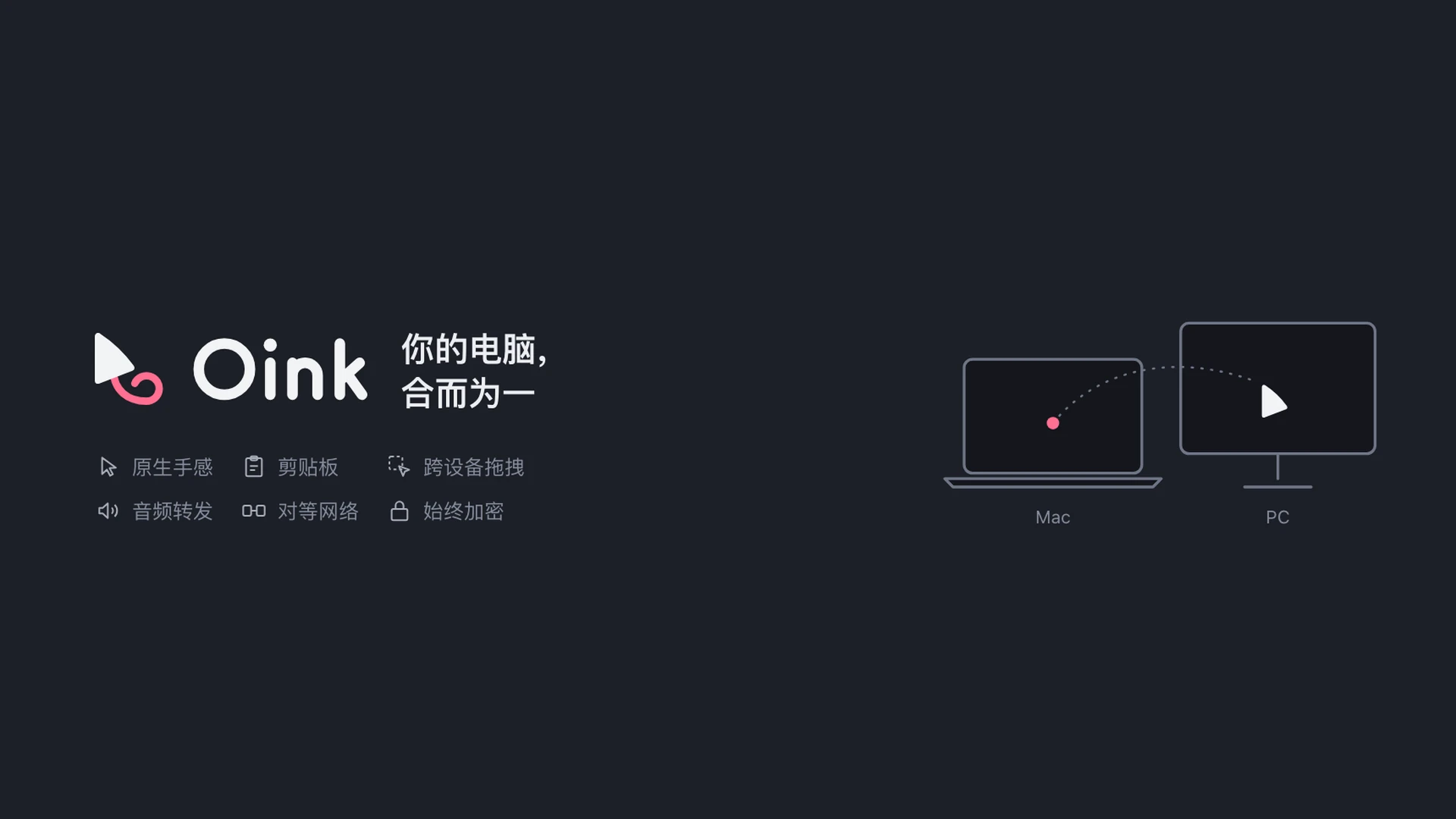
Oink 是 Oink Is Not only a KVM 的缩写,Windows 和 Mac 都能装。它走的是对等网络,不指定 server;两台机器在同一个局域网里互相发现,配对之后,哪台机器的键鼠都能控制另一台。
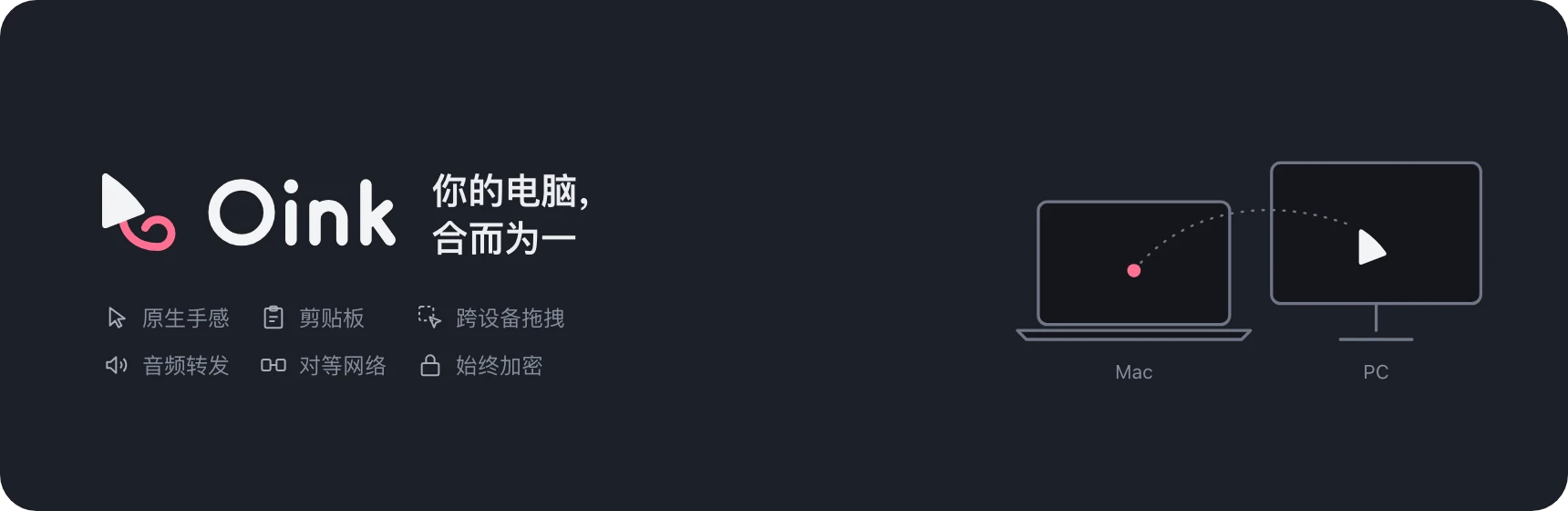
图来自 Oink 官方仓库。
这个设计对我很实用。我坐在哪台机器前面,就用哪台的键盘,不用先回主机那台去切 server。Barrier 那种 server/client 结构,在这一步就没那么顺手。
键鼠过屏、剪贴板同步是基本盘。拖拽支持文字、图片和文件,跨系统直接拖,拖进 Chrome 这类应用也行。这个比 Mouse Without Borders 的单文件 100MB 舒服太多。
音频是它跟另外三个拉开差距的地方。它能把多台机器的声音送到一台机器的耳机或音箱上。
Mac 放歌,声音从 PC 这边出来;PC 看视频,也能从 Mac 的耳机走。桌面上少一对音箱,也少一次插拔。
另外几个加分项:局域网自动发现、默认加密、免费开源、个人和商业使用都不要钱。它共享的是输入、剪贴板、文件和音频,不是远程桌面,所以也不会有画面编码那套延迟。
实际用起来是什么感觉
安装两边都要做。Windows 上如果 SmartScreen 拦,点“更多信息 → 仍要运行”;macOS 要在系统设置里给辅助功能之类的权限,不给它就没法接管键鼠。
配对在同一局域网内完成,不用注册账号。两台机器最好在同一网段;如果互相发现不到,先关 VPN、虚拟网卡,再看防火墙。这个排查顺序对大多数局域网工具都通用。
日常最常用的三个动作:鼠标推到屏幕边缘换机器、复制粘贴、拖文件。前两个和别的 KVM 一样,第三个是用了就回不去的。文件拖过去松手就行,不用先开聊天窗口。
我平时最顺的一条线是:Windows 上写东西,Mac 上跑测试;报错信息在一边复制,另一边直接粘贴;截图拖过去就进聊天框。
Mac 放歌,声音从 PC 的耳机出来。以前这几件事要凑好几个工具,现在一个 Oink 全包了。
音频适合听歌、看视频;打游戏、做音乐这种对延迟敏感的,别用它。大文件拖拽也吃网络,Wi-Fi 不稳的时候,重要文件还是走网盘或移动硬盘。
触控板手势也支持,Mac 上切换桌面、Mission Control 这类手势能过去;Windows 触控板官方说没测过,想用先自己试。
还有一点:它不是远程桌面,不能在外面用手机连家里的电脑。它盯的是同一局域网,跨网段、公网别想。
它也不是没毛病
- 只支持 Windows 和 macOS,没有 Linux。Linux 用户去看 Deskflow、Input Leap 或 Barrier,别在 Oink 这棵树上吊死。
- 项目很年轻,还没到 1.0,小团队维护。更新挺勤,但也意味着你可能会碰到别人没碰过的坑。重要工作别把宝全押在它上面。
- Windows 安装包可能提示未知发布者;Windows 10 LTSC 还要先装 WebView2。macOS 要求 14.2 以上,老系统直接劝退。
- 剪贴板同步很方便,也意味着敏感内容会跟着走。离开机器记得锁屏,别把密码管理器里的东西复制来复制去。
- 音频和大文件拖拽都吃带宽,Wi-Fi 不稳会卡;对延迟敏感的场景别用。
- 许可证是 GPL-3.0 加附加条款,个人和商业使用免费;如果要分发修改版,得按协议提供源码,别把 Oink 的名字拿去做衍生品宣传。
四个方案怎么选
PowerToys 这列按它里面的 Mouse Without Borders 算,不然它本身不是 KVM。
| Oink | Mouse Without Borders | Barrier | PowerToys | |
|---|---|---|---|---|
| Windows + macOS | √ | × | √ | × |
| 键鼠 + 剪贴板 | √ | √ | √ | √ |
| 跨设备拖文件 | √ | 单文件 100MB | × | 单文件 100MB |
| 音频转发 | √ | × | × | × |
| Linux | × | × | √ | × |
全是 Windows,只要键鼠和剪贴板:Mouse Without Borders 最省事,PowerToys 里启用就行。
需要 Linux:Barrier 或 Deskflow/Input Leap,Oink 现在不支持。
Windows + Mac,想要拖拽和音频:目前这几个里,Oink 最对口。
下载
- GitHub Releases:https://github.com/oinkvm/oink/releases
- 源码和说明:https://github.com/oinkvm/oink
Windows 选 .msi,Mac 按芯片选 dmg,不用注册。
如果你也是 Windows + Mac 两台机器,先别急着买硬件 KVM。装个 Oink 试半小时,键鼠、剪贴板、拖文件走一遍,适不适合自己就知道了。