在资源管理器里直接打字就能找文件,Listary 这个功能太爽了
Windows 上找文件,我一般分两种:记得名字,直接搜;只记得大概在哪,翻文件夹。Listary 把这两件事塞进一个框,还顺手把打开、保存对话框也管了。
不是广告。用下来最想说的就三点:升级后换成 Rust 重写,快得几乎没有等待;启动器功能全,软件本身却很无感;资源管理器里任意位置直接打字就能找文件。
升级之后,是真的快
升到 7 之后,引擎和界面用 Rust 重写了一遍。官方说开窗、搜索、建索引都比以前快,我自己的体感更直接:启动器弹出来没有等待,字刚打一半结果已经排在下面,回车就完事;翻结果也不卡。
用下来就一个词,飞快。这种快不是跑分好看,是每天按几十次都感觉不到它在等你的那种快。
启动器:功能全,存在感低
双击 Ctrl 弹出来,文件、文件夹、应用混在同一个列表,按使用频率和匹配度排序,不用先想东西塞在哪个盘。没输入的时候它还会推荐最近用过的文件,很多时候连字都不用打。
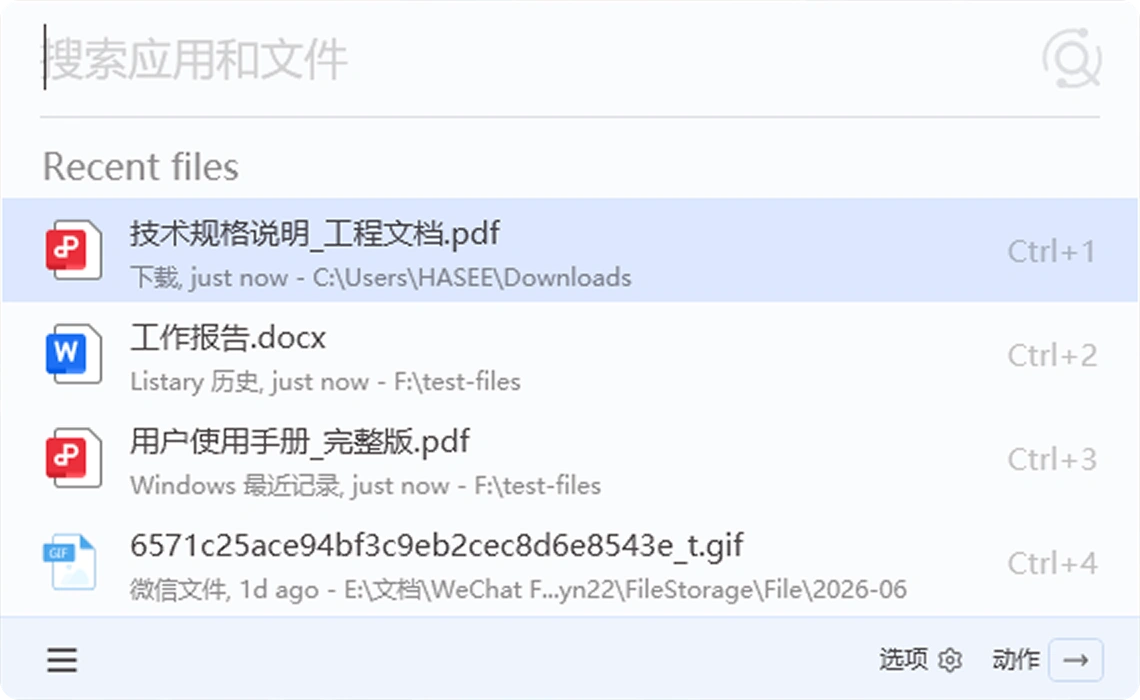
图来自 Listary 官网,路径是官方的演示数据。
两个小技巧,学会了能少按不少键:
- 输入文件夹名里记得的一段,再打个
\,结果就收窄到这些目录,不用敲完整路径。 - 前九条结果可以用 Ctrl + 数字直接打开,手不用离开键盘。
功能给得全,软件本身却很安静:常驻托盘,平时不弹广告,也不抢焦点,内存也不高,属于装完就忘的那类。平时基本感觉不到它在跑,要用的时候随手就能叫出来。
(索引规模特别大的机器,内存会涨一些,这个放到缺点里说。)
资源管理器里直接打字,这个最爽
这是我现在用得最多的一个:不用先双击 Ctrl,也不用管当前在哪个文件夹,直接在资源管理器里敲字就行。
找文件时,输入关键字,匹配的文件和文件夹直接列出来,回车打开;输入的是路径,回车就跳过去。整个过程不用先开搜索框,手不用离开键盘,鼠标也不用动。
以前找一个记不清在哪个目录的文件,得先想「从哪个盘开始翻」,现在窗口在哪就在哪打字。习惯之后,打开一个陌生目录,我的第一反应是先打两个字看看,而不是一层层翻。
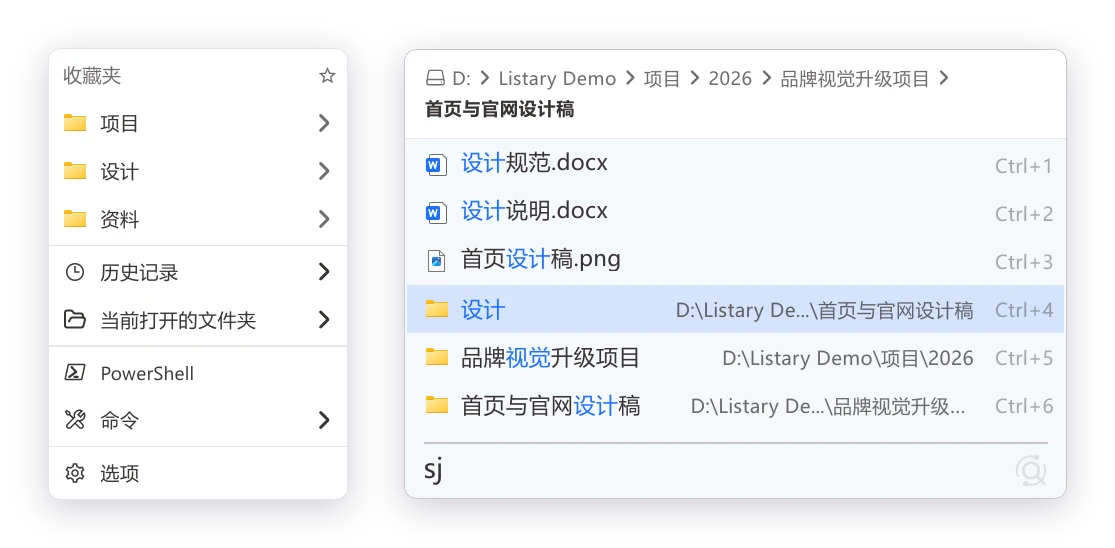
图来自 Listary 官网。
打开、保存对话框,Ctrl+G 少点几层
装好之后,Windows 原生文件对话框下面会多一条 Listary 的搜索栏。要传图,先在资源管理器里把素材目录打开,再切回浏览器或编辑器的上传对话框,对话框自己就跳到那个目录;懒得切来切去,在对话框里直接按 Ctrl+G 也行。
省下来的是「这台电脑 → D 盘 → 项目 → 素材」这种一层层点的动作。一天点十次不觉得,点一年就回不去了。
它还能在对话框里直接搜文件夹,收藏和历史目录都列在旁边,常用的项目目录点一下就过去。
支持范围得说清楚:只认 Windows 原生文件对话框。Office、记事本、WPS 这些没问题,Bandizip、WinRAR 的解压框、AutoCAD 也单独适配过;软件自己画的对话框就不一定管用,装之前拿天天用的软件试一下,不行就当普通搜索工具用。
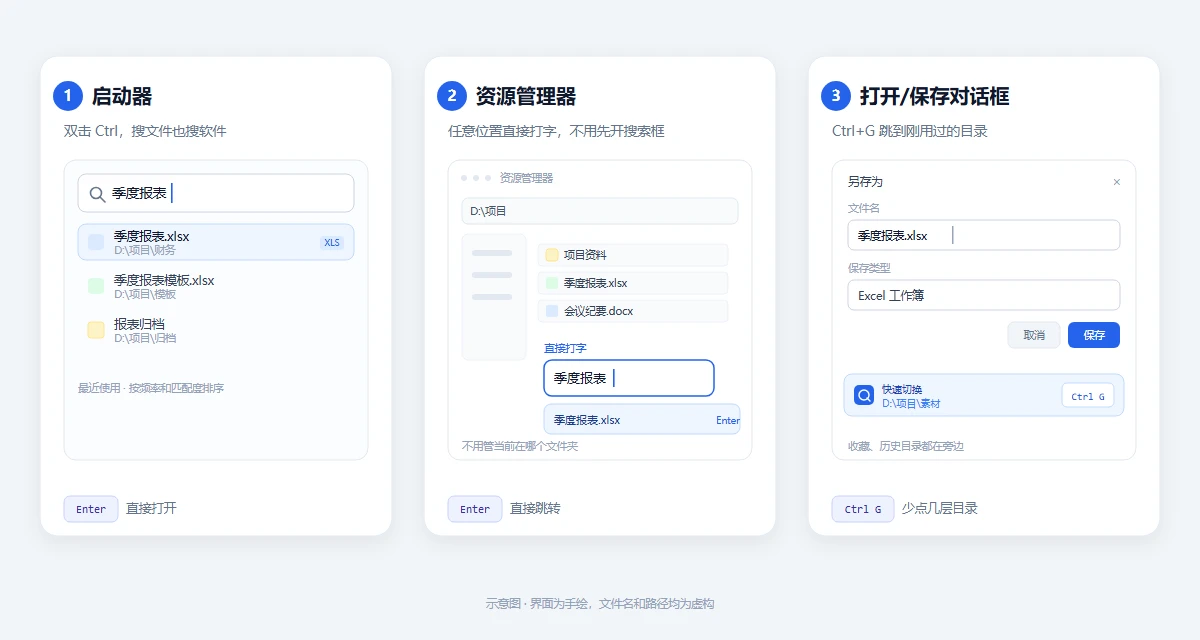
图是手绘示意,不是截图,里面的文件名和路径都是编的。
还有个文件搜索窗口
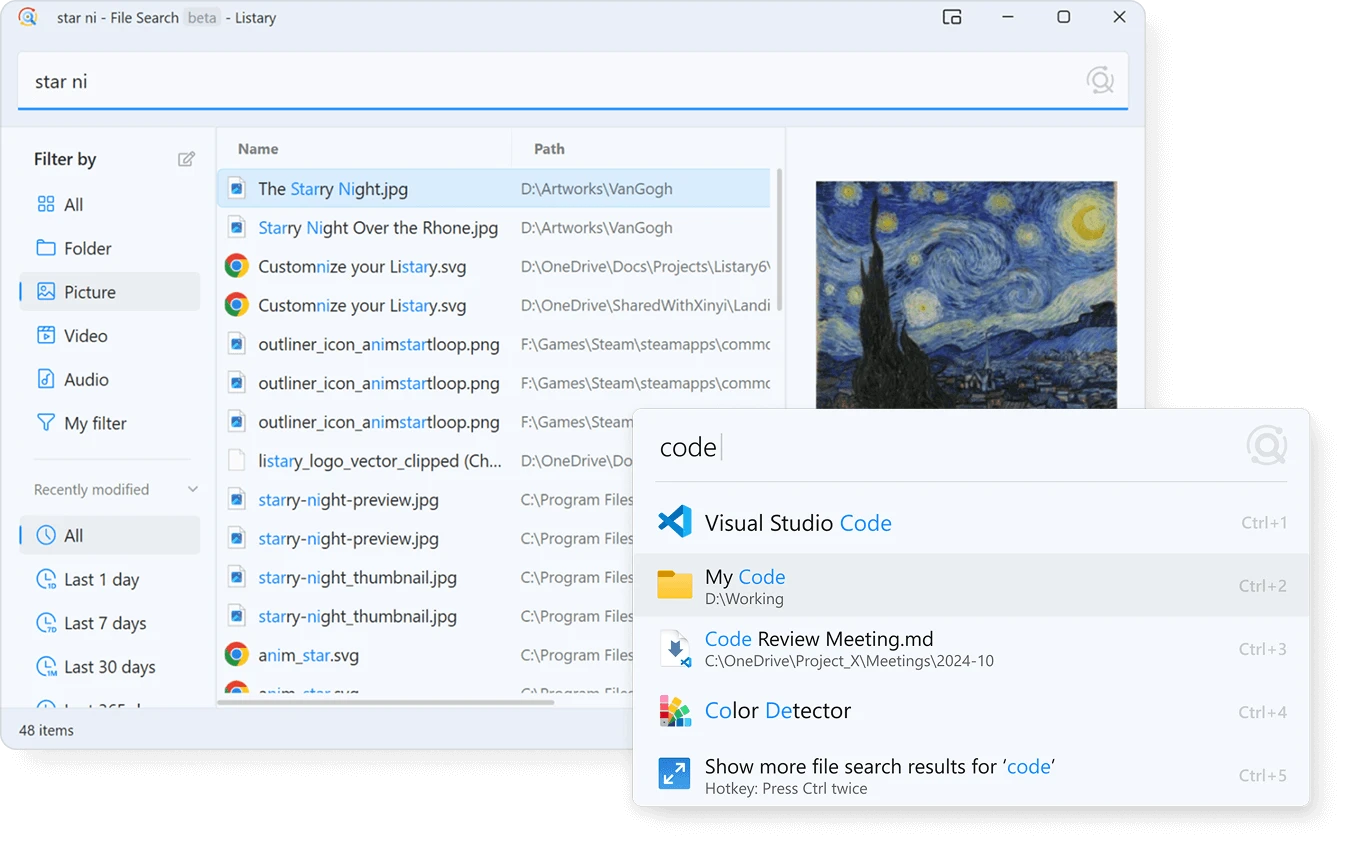
双击 Ctrl 的启动器适合「我知道要什么」,文件搜索窗口适合「我想翻一翻」。左边按类型和时间筛,右边是结果列表,名称、路径、大小、修改时间都能排序,还能多选以后一起拖走、复制路径,右边开预览面板直接看图片和文档。
这个窗口平时用得没启动器多,但整理文件的时候挺顺手。
免费版够不够用
先看授权:免费版只允许个人使用,公司电脑上用要买 Pro。
免费版能用的:文件搜索、启动器、基础的过滤器和命令。自己在家用,只搜本地硬盘,这些完全够。
Pro 是 19.95 美元,一次性买断,终身更新,最多 3 台电脑。多出来的东西:
- 商用授权
- 暗色主题
- 自定义过滤器
- 网络驱动器索引
- 高级搜索语法,比如
ext:pdf、date:week、size:>10mb - 自定义动作
我的建议很简单:个人自用先装免费版,用一周;真要挂 NAS、天天在公司电脑上用、或者离不开暗色主题,再补票。一次性买断这点比订阅制舒服。
几个实打实的缺点
- 只有 Windows,而且只支持 Win10、Win11 的 64 位系统,mac 和 Linux 没有。
- 只搜文件名,不搜文件内容。记得文件里写过什么、不记得叫什么,它帮不上;官方另外做了个 Gety 专门搜内容,得单独装。
- 对话框功能看软件脸色,自定义对话框不生效。
- 文件特别多的时候索引会占内存,普通用法基本无感。
- 网络驱动器索引是 Pro 功能,而且是逐层遍历,盘大、目录深的时候建索引不快。
- 官网默认下载的还是老稳定版,V7 要单独去 V7 页面下;它现在标着 Beta,介意的话就等正式版。
和 Everything、PowerToys Run 比
| Listary | Everything | PowerToys Run | |
|---|---|---|---|
| 找文件 | √ | √ | √ |
| 专门的启动器 | √ | × | √ |
| 文件对话框里搜和跳目录 | √ | × | × |
| 唤出方式 | 双击 Ctrl | 自定义热键 | Alt + Space |
| 价格 | 个人免费 | 免费 | 免费 |
| 平台 | Windows | Windows | Windows |
Everything 是纯搜索,索引和正则强,适合「就想在几百万文件里捞一个」。它不管对话框,也没有启动器那层壳。
PowerToys Run 是启动器,Alt + Space 开软件最顺,文件搜索靠 Windows 的索引,深度一般;PowerToys 全家桶用户顺手就带着。
Listary 卡在中间,搜索够快,强项是资源管理器和文件对话框这两个 Windows 自己的地盘。
三个不冲突,装一起也没事。
下载
建议直接下 V7。
官网默认下载的还是稳定版,但文章里说的 Rust 重写、启动器推荐、预览、多选,都是 V7 才有的。稳定版功能少一截,装它等于白看这篇。
V7 页面上的下载按钮给的就是新版。现在还标着 Beta,介意就等正式版;真遇到问题再退回稳定版。
装完先别折腾设置,随便打开个文件夹,直接敲两个字试试。